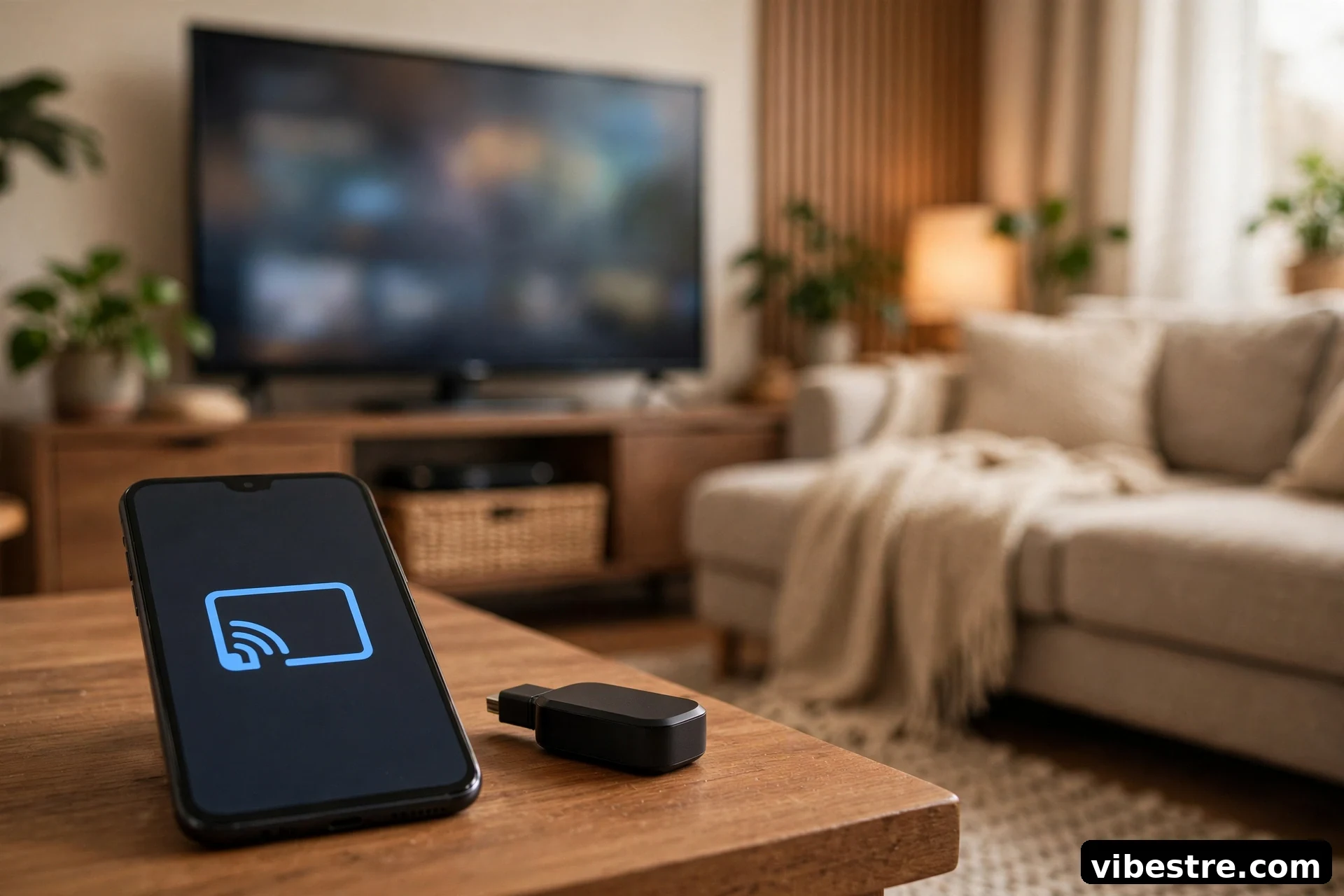
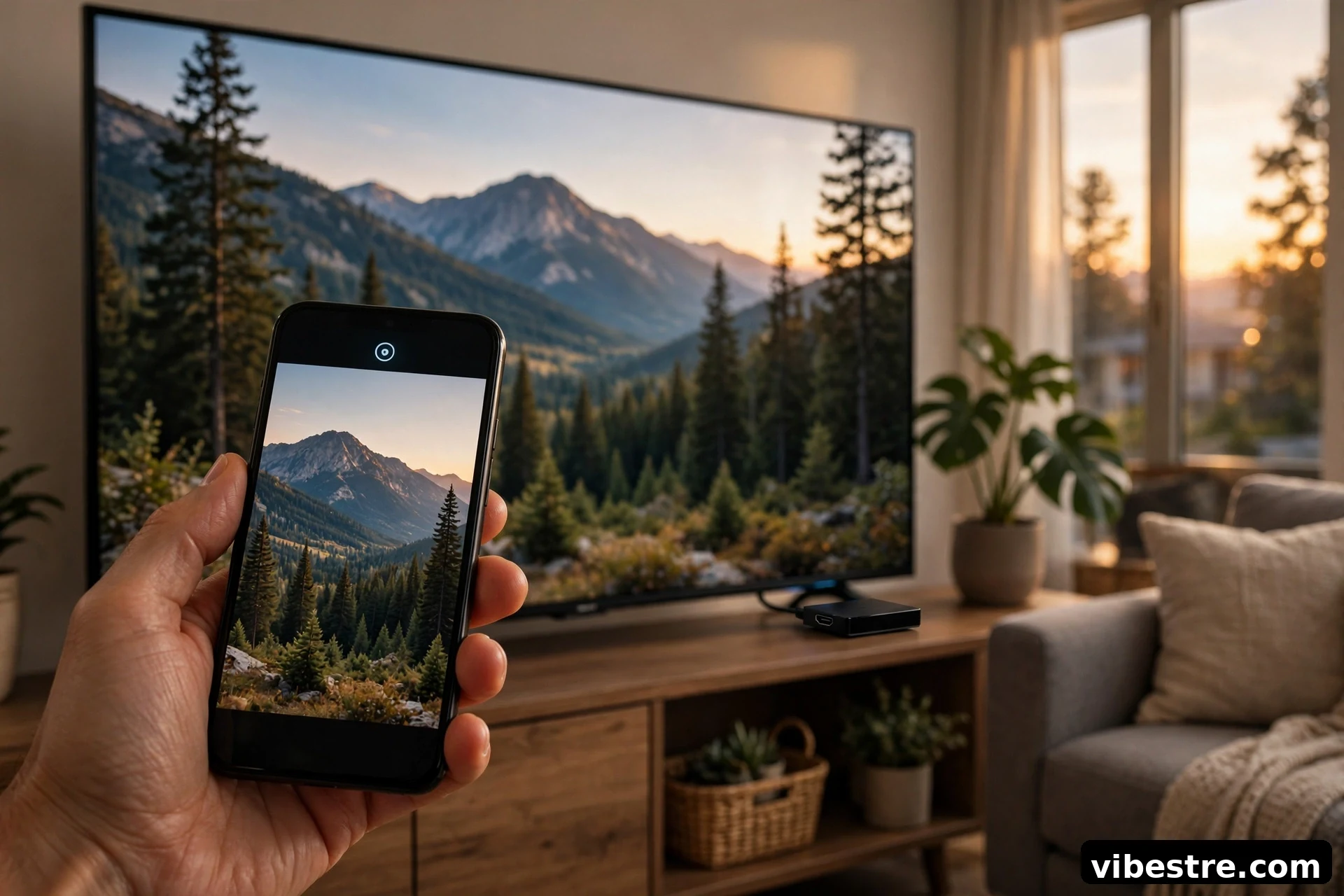
Chromecast permet d’envoyer un flux IPTV depuis un téléphone ou un ordinateur vers le téléviseur. La méthode dépend de la source : une application compatible Cast est la plus simple, tandis qu’un lien M3U passe souvent par une application mobile qui prend en charge Google Cast.
✅ À retenir
- Le Chromecast et le téléphone doivent être sur le même Wi-Fi.
- Une application compatible Cast est préférable à la duplication d’écran.
- La duplication peut réduire la qualité ou couper en veille.
- Pour un usage permanent, Android TV ou Firestick est souvent plus stable.
Sommaire
Prérequis pour caster l’IPTV
- Chromecast configuré sur le téléviseur ;
- téléphone Android/iPhone ou ordinateur compatible ;
- même réseau Wi-Fi pour les deux appareils ;
- playlist ou identifiants provenant d’un service autorisé.
Choisir une application compatible Cast
Dans l’App Store ou Google Play, vérifiez que le lecteur IPTV affiche l’icône Cast. Les applications varient selon iOS, Android et le modèle de Chromecast. Si aucune icône n’apparaît, utilisez la duplication d’écran en dépannage, mais elle est moins fiable pour un long direct.
Installation en 3 étapes
Étape 1 — Connecter les appareils
Ouvrez Google Home, vérifiez que le Chromecast est en ligne et connectez votre téléphone au même réseau Wi-Fi.
Étape 2 — Ajouter la playlist
Dans l’application IPTV, ajoutez votre playlist M3U ou vos identifiants Xtream Codes. Attendez que les chaînes et le guide se chargent avant de caster.
Étape 3 — Lancer le Cast
Ouvrez une chaîne, touchez l’icône Cast, sélectionnez votre Chromecast et laissez l’application rester active en arrière-plan.
💡 Conseil Vibes
Pour un match de deux heures, préférez une application qui envoie directement le flux au Chromecast. La duplication complète de l’écran consomme davantage de batterie et dépend du téléphone.
Problèmes courants
| Problème | Solution |
|---|---|
| Icône Cast absente | Vérifier le même Wi-Fi et utiliser une appli compatible |
| Image noire | Tester une autre chaîne ou désactiver la duplication |
| Décalage audio | Redémarrer Chromecast et application |
| Freeze | Tester Ethernet sur le routeur et notre guide anti-freeze |
Pour une installation directement sur TV, consultez le guide Smart TV ou le guide Android TV.
Questions fréquentes
Puis-je caster depuis un iPhone ?
Oui, si le lecteur IPTV prend en charge Google Cast ou si vous utilisez une application compatible. AirPlay concerne plutôt Apple TV.
Pourquoi le Chromecast ne voit-il pas mon téléphone ?
Vérifiez le même réseau Wi-Fi, désactivez un éventuel réseau invité et redémarrez Google Home.
Le Chromecast suffit-il pour la 4K ?
Il faut un modèle compatible 4K et un débit stable. La qualité dépend aussi du flux fourni par votre service.
Retrouvez les appareils compatibles dans notre guide IPTV France 2026.