Débit, Wi-Fi et Ethernet pour l’IPTV en France : la configuration réseau qui évite les coupures (2026)
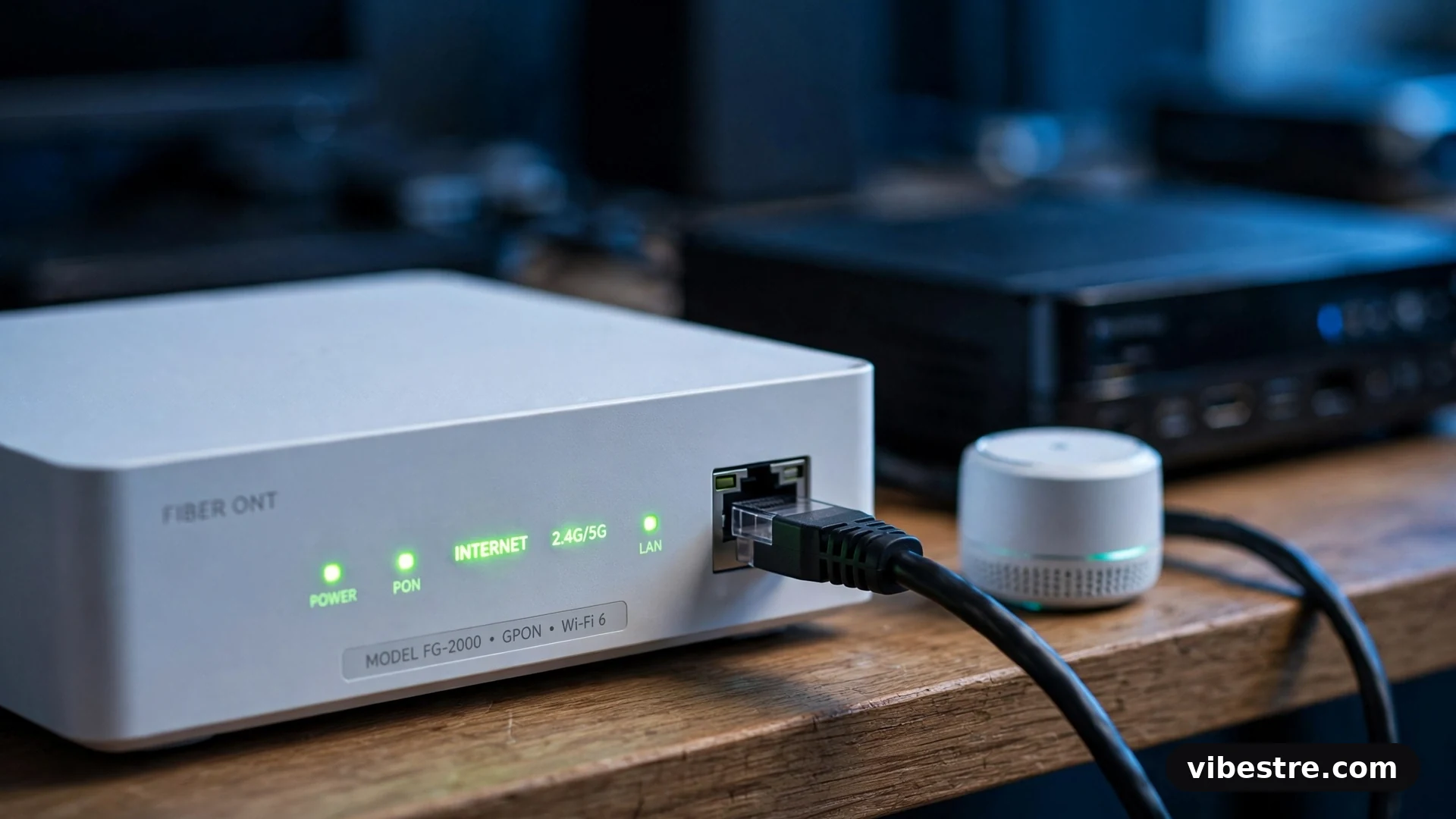
Quand un flux IPTV se coupe, le réflexe est de blâmer le fournisseur. Neuf fois sur dix, le problème est ailleurs : bande Wi-Fi saturée, port Ethernet négocié en 100 Mbit/s, box qui filtre un port non standard, ou canal 2,4 GHz encombré par les voisins. Le débit brut annoncé par l’opérateur ne dit rien de la qualité réelle du flux reçu.
Ce guide donne les chiffres dont vous avez réellement besoin en 2026 (débit, latence, gigue), la hiérarchie des solutions réseau, et les réglages précis à appliquer sur Freebox, Livebox, SFR Box et Bbox pour un direct impeccable.
✅ À retenir
Full HD : 8 à 12 Mbit/s utiles — 4K : 20 à 30 Mbit/s utiles par flux
La latence et la gigue comptent plus que le débit maximal pour le direct
Ethernet RJ45 reste la seule solution réellement stable pour le 4K sportif
En Wi-Fi, privilégiez le 5 GHz ou 6 GHz et un canal peu occupé, jamais le 2,4 GHz pour la TV
Certaines box utilisent un port IPTV dédié ou un mode spécifique : vérifiez avant de réinstaller l’application
Sommaire
- 1. Quel débit pour quel usage (tableau de référence)
- 2. Débit, latence et gigue : les trois chiffres qui comptent
- 3. Ethernet ou Wi-Fi : la hiérarchie des solutions
- 4. Régler correctement son Wi-Fi (bandes, canaux, mesh)
- 5. Box françaises : les réglages qui changent tout
- 6. Tester et diagnostiquer comme un pro
- Questions fréquentes
1. Quel débit pour quel usage ?
| Usage | Débit utile par flux | Débit total conseillé | Latence cible | Gigue tolérée |
|---|---|---|---|---|
| SD 576p | 1,5 à 2 Mbit/s | 10 Mbit/s | < 80 ms | < 40 ms |
| HD 720p | 4 à 6 Mbit/s | 20 Mbit/s | < 60 ms | < 30 ms |
| Full HD 1080p | 8 à 12 Mbit/s | 30 Mbit/s | < 50 ms | < 25 ms |
| 4K / UHD (HEVC) | 20 à 30 Mbit/s | 60 Mbit/s | < 40 ms | < 15 ms |
| 2 flux 4K simultanés | 40 à 60 Mbit/s | 120 Mbit/s | < 40 ms | < 15 ms |
Ces chiffres sont des besoins utiles au flux, pas des débits d’abonnement. Ajoutez systématiquement 50 % de marge pour absorber les autres appareils du foyer : smartphones, télétravail, mises à jour de jeux. Une fibre à 300 Mbit/s couvre largement une famille avec deux téléviseurs 4K.
📌 Important
Un abonnement à 1 Gbit/s ne rendra jamais fluide un flux instable. Un flux IPTV est unicast (un flux par appareil, comme un téléchargement), alors que la TNT ou le multicasting de votre box empruntent un autre chemin réseau. Les deux cohabitent, mais ne se remplacent pas.
2. Débit, latence et gigue : les trois chiffres qui comptent
- Débit : capacité maximale. Doit dépasser le besoin du flux, avec marge. C’est le chiffre que les opérateurs mettent en avant, et le moins important des trois.
- Latence (ping) : temps de réponse. Au-delà de 80 ms, le zapping devient lent et le démarrage du flux traîne.
- Gigue (jitter) : variation de la latence. C’est le vrai tueur du direct : une gigue élevée provoque des micro-freezes et des pixels même avec un excellent débit.
- Perte de paquets : au-delà de 1 %, les artefacts deviennent visibles. Au-delà de 3 %, le flux se coupe.
Une connexion à 500 Mbit/s avec une gigue de 40 ms donnera une expérience pire qu’une connexion à 100 Mbit/s avec une gigue de 5 ms. Si vous constatez des saccades sans problème de débit, le diagnostic doit porter sur la qualité de la liaison, pas sur sa vitesse. Notre article sur les flux IPTV qui freeze détaille les solutions par symptôme.
3. Ethernet ou Wi-Fi : la hiérarchie des solutions
| Solution | Stabilité en 4K | Débit réel typique | Effort | Recommandation |
|---|---|---|---|---|
| Ethernet RJ45 catégorie 5e/6 | Excellente | 1 Gbit/s | Câble à passer | ★★★★★ Priorité absolue |
| MoCA / CPL 2 Gbit/s (même circuit électrique) | Bonne à très bonne | 300 à 900 Mbit/s | Deux adaptateurs | ★★★★☆ Si câble impossible |
| CPL bas de gamme | Médiocre | 40 à 150 Mbit/s | Faible | ★★☆☆☆ À éviter pour le 4K |
| Wi-Fi 6E / 7 (6 GHz, même pièce) | Très bonne | 400 à 800 Mbit/s | Box récente | ★★★★☆ Bonne alternative |
| Wi-Fi 5 GHz (5 GHz, 1 mur) | Correcte | 150 à 400 Mbit/s | Aucun | ★★★☆☆ Tolérée en 1080p |
| Wi-Fi 2,4 GHz | Insuffisante | 20 à 60 Mbit/s | Aucun | ★☆☆☆☆ Jamais pour la TV |
Beaucoup d’appareils de streaming intègrent un port Ethernet 100 Mbit/s seulement (certains modèles de Fire TV, certaines box Android d’entrée de gamme). Dans ce cas, le plafond matériel est de 100 Mbit/s : suffisant pour un flux 4K à 25 Mbit/s, largement suffisant pour du 1080p. Ne cherchez pas à atteindre 1 Gbit/s sur ce type d’appareil, c’est inutile.
⚠️ Bon à savoir
Un port Ethernet négocié en 100 Mbit/s half-duplex à cause d’un câble abîmé génère plus de coupures qu’une bonne connexion Wi-Fi. Vérifiez l’état du câble et de la négociation dans les réglages de l’appareil avant d’incriminer le fournisseur.
4. Régler correctement son Wi-Fi
Choisir la bonne bande
- 2,4 GHz : longue portée, mais 3 canaux non superposés seulement (1, 6, 11) et beaucoup d’interférences. À réserver aux objets connectés.
- 5 GHz : le meilleur compromis portée/débit pour un téléviseur dans une pièce voisine de la box.
- 6 GHz (Wi-Fi 6E / 7) : bande quasi vide, idéale si votre box et votre appareil la supportent. Portée plus courte, murs plus pénalisants.
Réglages qui font la différence
- Séparez les bandes 2,4 et 5 GHz en deux réseaux distincts (SSID différents) : vous choisissez ainsi manuellement la bande pour la TV, au lieu d’espérer une bonne décision automatique.
- Fixez le canal 5 GHz manuellement (36, 44, 100 ou 149) plutôt que « auto », et vérifiez l’occupation locale avec une application d’analyse Wi-Fi.
- Désactivez le band steering agressif et l’économie d’énergie Wi-Fi si votre box le propose — certaines box font « dormir » l’interface Wi-Fi, ce qui coupe un flux en cours.
- Placez la box en hauteur, dégagée, jamais dans un meuble fermé ni derrière le téléviseur.
- Si vous utilisez un réseau maillé, branchez le nœud principal en Ethernet à la box et désactivez le Wi-Fi natif de la box pour éviter les interférences.
5. Box françaises : les réglages qui changent tout
| Box | Point d’attention IPTV | Action recommandée |
|---|---|---|
| Freebox (Free) | IPv6 activé par défaut ; le port 8080 est fréquemment filtré ; certains Player TV utilisent leur propre chemin réseau | Demandez un flux sur port 80 ou 443 ; vérifiez la résolution IPv6 de certains lecteurs ; testez en IPv4 si le flux ne démarre pas |
| Livebox (Orange) | Wi-Fi 7 sur modèles récents, mais bande 6 GHz parfois désactivée | Activez la bande 6 GHz si votre appareil la supporte, ou branchez un câble Ethernet |
| SFR Box | En zone câblée, congestion visible en soirée sur les chaînes sport | Privilégiez un branchement Ethernet et augmentez la mémoire tampon de l’application |
| Bbox (Bouygues) | Contrôle parental parfois trop restrictif sur les flux | Ajoutez le domaine de votre fournisseur en liste blanche |
Le mode bridge (Freebox OS → Paramètres → Mode avancé → Mode réseau, Livebox, etc.) consiste à laisser votre propre routeur gérer entièrement le réseau. Il peut améliorer la stabilité si votre routeur est de meilleure qualité que celui de l’opérateur, mais il désactive les services associés (Wi-Fi de la box, UPnP, partage réseau). À réserver aux utilisateurs à l’aise : dans la majorité des cas, un simple câble Ethernet suffit.
6. Tester et diagnostiquer comme un pro
- Test depuis le téléviseur, pas depuis le PC. Le navigateur d’un ordinateur n’emprunte pas le même chemin réseau ni le même matériel Wi-Fi.
- Mesurez le débit en heure de pointe (20 h – 22 h), pas à 11 h du matin : les valeurs du soir sont les seules qui comptent.
- Lancez le test trois fois de suite et retenez la moyenne et le pire résultat, pas le meilleur.
- Notez la latence et la gigue. Si la gigue dépasse 30 ms, le problème est réseau, pas applicatif.
- Changez un seul paramètre à la fois (câble, bande, canal, application) et re-testez. Changer trois choses en même temps rend le diagnostic impossible.
- Si le flux est stable en Ethernet et instable en Wi-Fi, vous avez trouvé la cause : ne cherchez pas plus loin.
Réglages d’application à connaître
- TiviMate : Settings → Playback → « Buffer size » (augmentez si la gigue est élevée) et « Quick channel switch ».
- IPTV Smarters Pro : Settings → Player → choisissez le lecteur interne ou un lecteur externe (VLC, MX Player), souvent plus tolérant sur les flux irréguliers.
- OTT Navigator : l’app la plus fine pour ajuster la taille du buffer et le décodage matériel/logiciel.
💡 Astuce Vibes
Le décodage matériel (hardware decoding) doit être activé sur tous les appareils récents : il libère le processeur et réduit drastiquement les saccades en 4K. Ne le désactivez que si vous constatez un écran noir avec du son.
Questions fréquentes
50 Mbit/s suffisent-ils pour l’IPTV en 4K ?
Pour un seul flux 4K, oui, avec une marge confortable. Pour deux téléviseurs 4K simultanés, visez au minimum 120 Mbit/s, et surtout une latence et une gigue basses, plus déterminantes que le débit brut.
Le Wi-Fi 7 améliore-t-il vraiment l’IPTV ?
Sur la bande 6 GHz, oui : moins d’interférences, latence plus faible, débit plus stable. Mais la stabilité d’un câble Ethernet reste supérieure. Le Wi-Fi 7 corrige le pire (le 2,4 GHz encombré), pas la supériorité du filaire.
Pourquoi mon flux est-il parfait la journée et coupé le soir ?
C’est la signature d’une congestion locale : votre immeuble ou votre quartier sature le réseau partagé entre 20 h et 22 h. Le remède est un branchement Ethernet (qui réduit les pertes) et un tampon d’application plus large. Aucun réglage ne peut créer du débit inexistant sur une liaison saturée.
Un répéteur Wi-Fi est-il utile pour la télévision ?
Un répéteur classique divise le débit et augmente la gigue : à éviter absolument pour le direct en 4K. Préférez un système maillé (mesh) avec liaison filaire entre nœuds, ou, mieux, un câble Ethernet.
Faut-il redémarrer sa box régulièrement ?
Un redémarrage mensuel suffit. En revanche, redémarrer la box avant un grand événement sportif est un réflexe utile : cela vide les tables de routage et les éventuels états bloqués.
Un réseau bien réglé, c’est 90 % des problèmes IPTV résolus avant même de contacter un fournisseur. Pour aller plus loin : notre guide des freezes IPTV, notre dossier sur IPTV 4K en France et le guide complet IPTV France 2026. Pour équiper votre installation, voir notre comparatif des abonnements IPTV en France.