
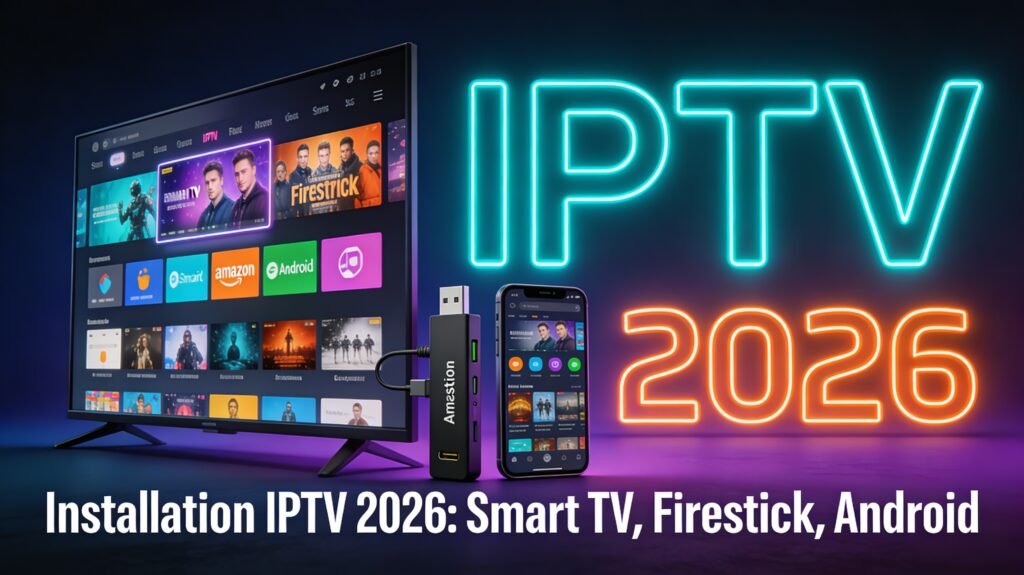
Vous venez de souscrire à un abonnement IPTV et vous ne savez pas comment l’installer ? Pas de panique ! Ce guide pas à pas vous explique comment installer IPTV sur Smart TV, Amazon Firestick et Android en quelques minutes.
Ce dont vous avez besoin avant de commencer
- Vos identifiants IPTV (URL M3U ou Xtream Codes) reçus après votre abonnement Vibestream
- Une connexion Internet stable (fibre ou ADSL 10+ Mbps)
- L’application IPTV compatible avec votre appareil
Comment installer IPTV sur Smart TV Samsung / LG
- Ouvrez le Smart Hub ou le LG Content Store
- Recherchez l’application « IPTV Smarters Pro » ou « Smart IPTV »
- Téléchargez et installez l’application
- Lancez l’application et choisissez « Xtream Codes API » ou « URL M3U »
- Entrez vos identifiants Vibestream (URL + nom d’utilisateur + mot de passe)
- Cliquez sur « Ajouter » et attendez le chargement de vos chaînes
- Profitez de vos +28 000 chaînes HD !
Comment installer IPTV sur Amazon Firestick / Fire TV
- Depuis le menu Firestick, allez dans Paramètres > Mon Fire TV > Options pour les développeurs
- Activez « Applications de sources inconnues »
- Téléchargez l’application Downloader depuis le store Amazon
- Dans Downloader, entrez l’URL de téléchargement d’IPTV Smarters Pro
- Installez l’APK et ouvrez l’application
- Choisissez « Connexion via Xtream API » et entrez vos identifiants Vibestream
- Votre liste de chaînes se charge automatiquement
Comment installer IPTV sur Android (smartphone / tablette)
- Ouvrez le Google Play Store
- Recherchez et installez « IPTV Smarters Pro » ou « TiviMate »
- Ouvrez l’application et sélectionnez « Ajouter une playlist »
- Choisissez « URL M3U » ou « Xtream Codes »
- Entrez les informations de connexion de votre compte Vibestream
- Validez et attendez le chargement de toutes les chaînes
Comment installer IPTV sur PC (Windows / Mac)
- Téléchargez VLC Media Player (gratuit) depuis vlc.fr
- Ouvrez VLC, allez dans Média > Ouvrir un flux réseau
- Collez votre URL M3U Vibestream dans le champ prévu
- Cliquez sur « Lire » pour accéder à toutes vos chaînes
Problèmes fréquents et solutions
Les chaînes ne se chargent pas ?
Vérifiez votre connexion Internet et que vos identifiants sont corrects. Contactez le support Vibestream si le problème persiste.
L’image est floue ou coupe ?
Vérifiez que votre débit Internet est suffisant (10+ Mbps pour HD) et que le Wi-Fi est stable. Une connexion Ethernet filaire est recommandée pour la 4K.
L’application plante ?
Videz le cache de l’application et redémarrez votre appareil. Mettez à jour l’application vers la dernière version disponible.
Obtenez votre abonnement IPTV Vibestream
Pour profiter de ce guide, vous avez besoin d’un abonnement IPTV de qualité. Vibestream vous offre :
- +28 000 chaînes HD en direct
- Activation instantanée avec identifiants fournis immédiatement
- Compatible avec tous les appareils mentionnés ci-dessus
- Support technique 24h/24
Abonnez-vous à Vibestream maintenant et commencez à regarder vos chaînes préférées en quelques minutes.


Ping : Meilleur Abonnement IPTV France 2026 : Comparatif Complet des Forfaits VibeStream - VibeStream