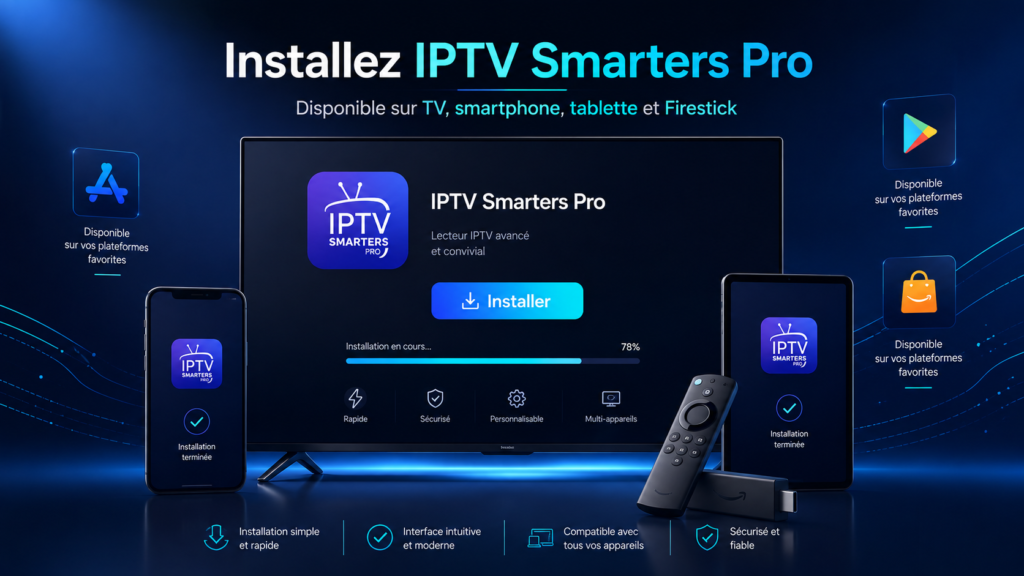
Après votre achat d’un abonnement IPTV Vibestream, vous recevez vos identifiants de connexion (URL du serveur, nom d’utilisateur et mot de passe, ou un fichier M3U). Voici comment les configurer rapidement sur l’application IPTV Smarters Pro, disponible sur Android, iOS, Windows, Firestick et Smart TV.
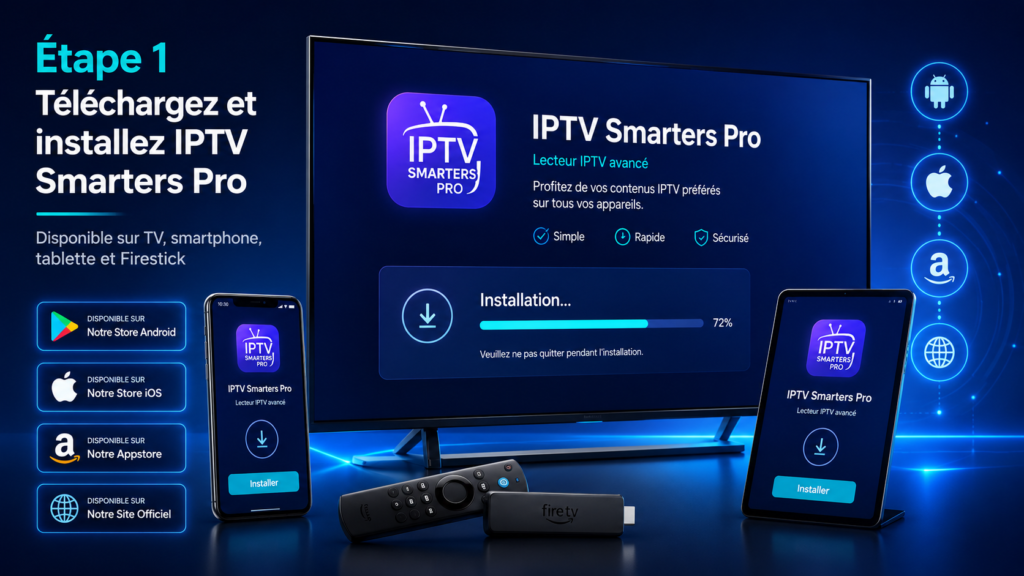
Étape 1 : Téléchargez et installez IPTV Smarters Pro
Rendez-vous sur le Google Play Store, l’App Store, l’Amazon App Store (pour Firestick) ou le site officiel selon votre appareil, puis installez l’application IPTV Smarters Pro.
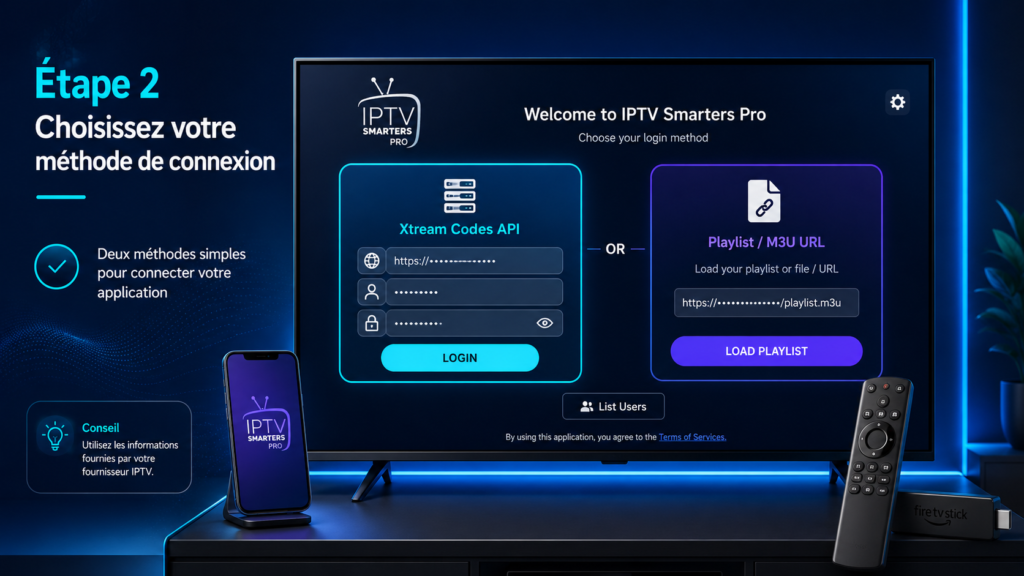
Étape 2 : Ouvrez l’application et choisissez votre méthode de connexion
Au premier lancement, sélectionnez « Login with Xtream Codes API » si vous avez reçu une URL, un nom d’utilisateur et un mot de passe. Si vous avez reçu un fichier ou un lien M3U, choisissez plutôt « Load your playlist or file / URL ».
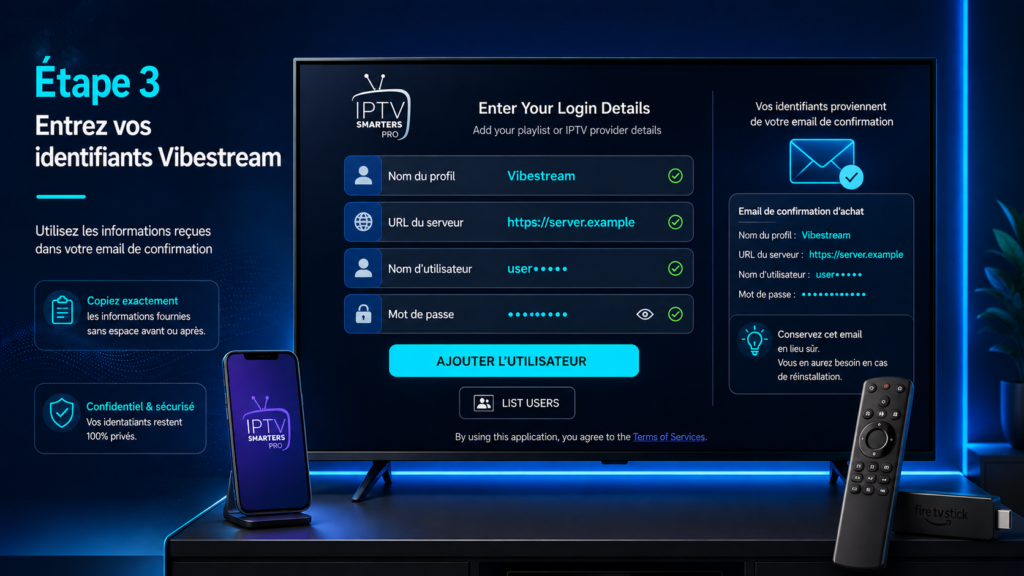
Étape 3 : Entrez vos identifiants Vibestream
Donnez un nom à votre profil (par exemple « Vibestream »), puis renseignez précisément l’URL du serveur, le nom d’utilisateur et le mot de passe fournis dans votre email de confirmation d’achat. Veillez à ne pas ajouter d’espace avant ou après chaque champ.
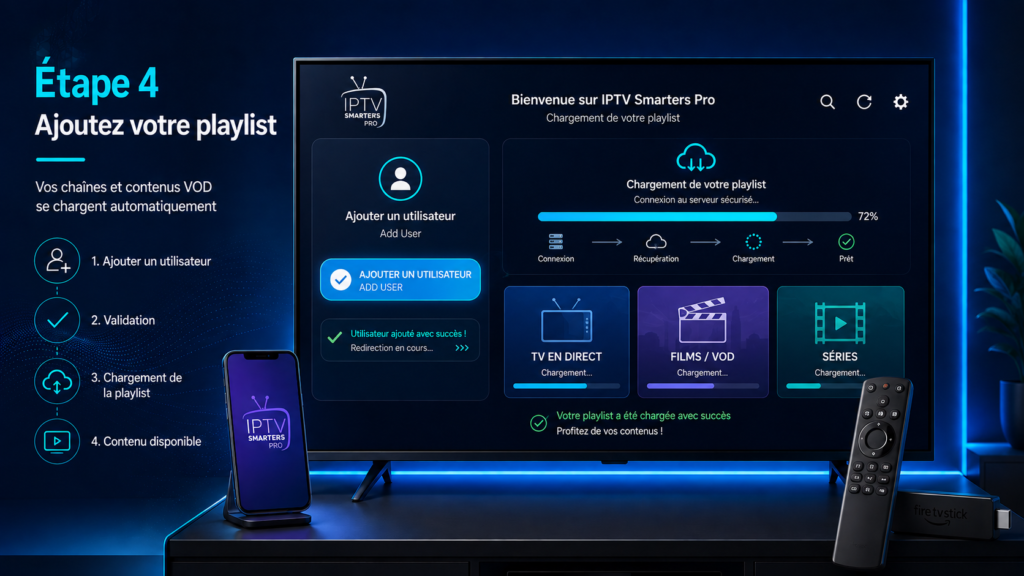
Étape 4 : Ajoutez votre playlist
Appuyez sur « Ajouter un utilisateur » (Add User) puis validez. L’application va automatiquement charger
la liste des chaînes et du contenu VOD associés à votre compte.
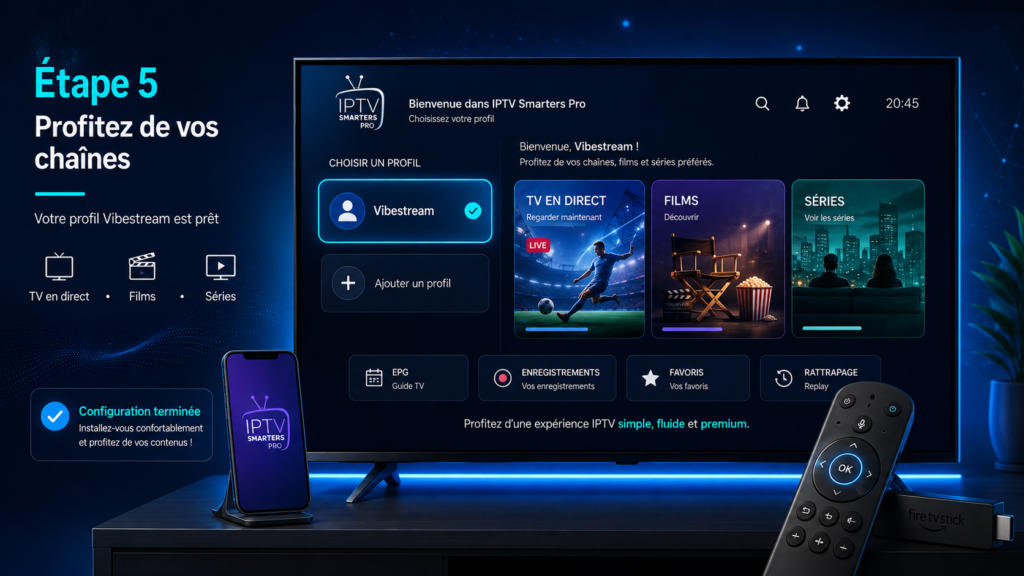
Étape 5 : Profitez de vos chaînes
Une fois le chargement terminé, votre profil apparaît sur l’écran d’accueil. Sélectionnez-le pour accéder aux chaînes en direct, aux films et aux séries inclus dans votre abonnement.
Besoin d’aide ? Si la connexion échoue, vérifiez que votre abonnement est actif, que la date d’expiration n’est pas dépassée, et que votre connexion internet est stable. Contactez notre support Vibestream si le problème persiste.